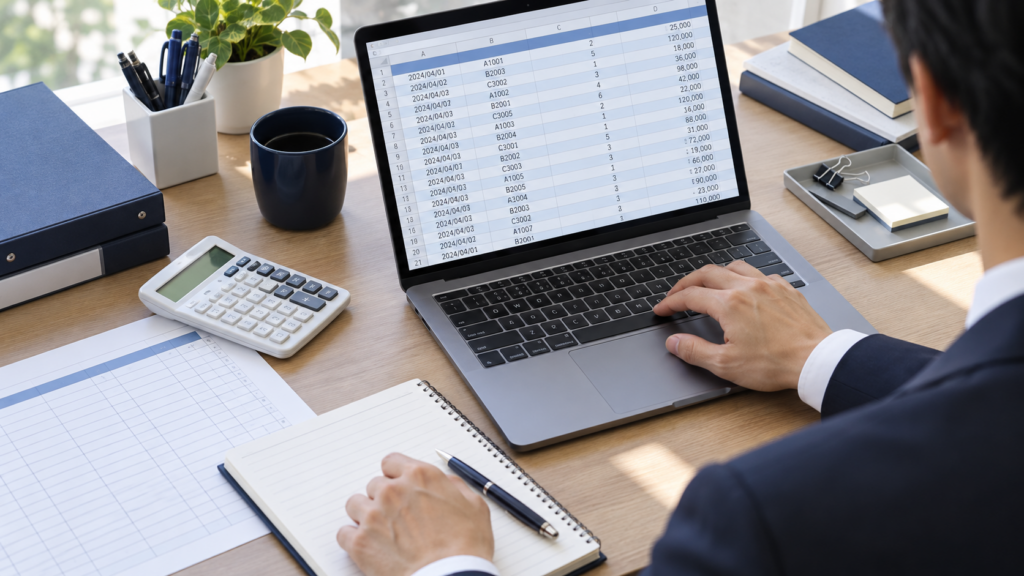
売上管理表とは?
売上管理表とは、売上の明細を記録し、期間・顧客・商品などの条件で実績を確認するための表です。月次報告を作るときや、顧客別の売れ方を確かめるとき、元の取引と集計額を照合するときに利用します。
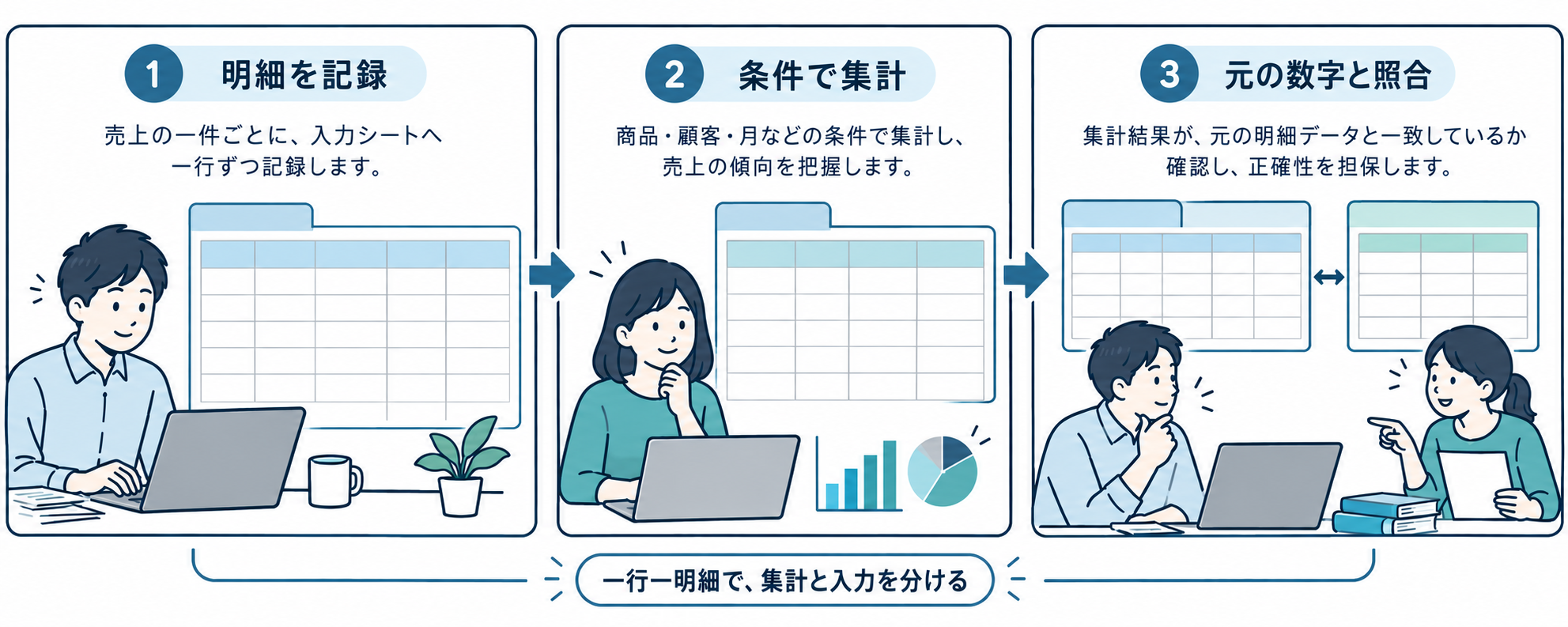
Excelで作る場合は、明細を入力する表と、月別などに集計する表を分けると扱いやすくなります。集計表へ金額を直接書き足す運用では、どの取引を含めたかが分からなくなるためです。売上を管理する目的や数字の見方は売上管理の基本と分析方法で整理しています。ここでは実際に更新し続けられる管理表の作り方を扱います。
作り始める前に決める三つのルール
最初に決めるのは、何を一件として記録するか、どの日付で集計するか、どの金額を使うかです。一枚の伝票に複数の商品があるなら、商品ごとに行を分けます。同じ伝票番号が複数行に現れることを前提に、明細番号や行番号も設けると、重複との区別がつきます。
売上日、注文日、出荷日、請求日、入金日はそれぞれ意味が異なります。例えば入金日で並べた表を、そのまま月次の売上実績として扱うと、前月の取引を今月分へ含めることがあります。売上の計上・集計に使う日付は自社の取引条件と会計方針に合わせ、担当者によって選び方が変わらないようにします。
金額は税抜・税込を混在させず、値引きや返品をどのように含めるかを明記します。運用ルールを別シートに短く残し、新しい担当者でも判断できる状態にしましょう。業務全体との関係は販売管理の流れも参考になります。
売上管理表に必要な項目
| 項目 | 使い方・入力ルール |
|---|---|
| 売上日 | 集計基準となる日付。文字列ではなく日付として入力 |
| 伝票番号・明細番号 | 元の取引を確認し、重複を見つけるための識別子 |
| 顧客コード・顧客名 | 同じ顧客を同じ表記・コードで集計 |
| 商品コード・商品名 | 商品別に集計する場合に必要 |
| 数量・単価・売上額 | 数値として保存し、金額の税区分を統一 |
| 担当者・部門 | 担当別の報告が必要な場合に追加 |
| 訂正元番号・理由 | 返品や修正を元の明細へ結び付ける |
すべての項目を一度に増やす必要はありません。日付、識別番号、顧客、商品、金額を出発点に、実際に報告で使う列を追加します。一方、後から分析したくなっても元の情報が残っていないと集計できません。顧客別・商品別・担当別のどこまで確認するかは先に決めます。
顧客名の略称や全角・半角の違いがあると、同じ取引先が別グループになることがあります。コードと正式名称を対応させた一覧を用意し、入力時に選べるようにする方法が有効です。新規顧客の追加や名称変更を誰が行うかも決めておきます。
Excelで売上管理表を作る手順
- 「売上明細」「集計」「入力ルール」のシートを分ける。
- 明細の一行目に列名を置き、一行につき一明細を入力する。
- 日付・数量・金額の形式をそろえ、入力欄と計算欄を区別する。
- 集計シートで月・顧客などの条件を指定する。
- 少数のサンプルで手計算と照合し、入力・確認担当を決める。
明細の途中に小計行や空白の見出しを挟んだり、顧客名のセルを結合したりすると、並べ替えや集計がしにくくなります。見栄えを整えるのは集計側にし、入力側は同じ形の行を並べます。月ごとに入力ファイルを分けると年間の集計時に結合が必要になるため、管理量と権限に応じて保存単位を選びます。
金額欄へ「10,000円」と文字を含めて入力せず、値を数値として保存し、表示形式で通貨を付けます。CSVから取り込んだ場合は、日付や金額が文字列になっていないかを確認してください。見た目が同じでも、集計対象にならないことがあります。
売上管理表の記入例
次は集計方法を説明するための架空の明細です。ExcelのA列からG列へ、この順で見出しを置いた例として読み進めてください。金額は税抜で統一し、税額計算や請求書作成の例とは分けています。
| A:売上日 | B:明細番号 | C:顧客 | D:商品 | E:数量 | F:税抜単価 | G:税抜売上額 |
|---|---|---|---|---|---|---|
| 2026/10/05 | S001 | A社 | 商品A | 10 | 1,000 | 10,000 |
| 2026/10/06 | S002 | B社 | 商品B | 4 | 2,000 | 8,000 |
| 2026/11/02 | S003 | A社 | 商品A | 6 | 1,000 | 6,000 |
同じ顧客でも、10月と11月の明細は別の行です。顧客単位の合計だけを保存すると、月の条件を変えて再集計できません。元の明細を残しておくことが、あとから条件を変えるための基本になります。売上額を別システムから取得する運用では、端数や値引きの扱いを含め、どの金額を正とするかをそろえます。
SUMIFSで月別・顧客別に集計する
SUMIFSは、複数の条件を満たす行の金額を合計するときに使います。上の例から「2026年10月のA社」を集計する場合は、売上日が10月1日以降かつ11月1日より前、顧客がA社という条件を組み合わせます。該当するのはS001だけなので、結果は10,000円です。
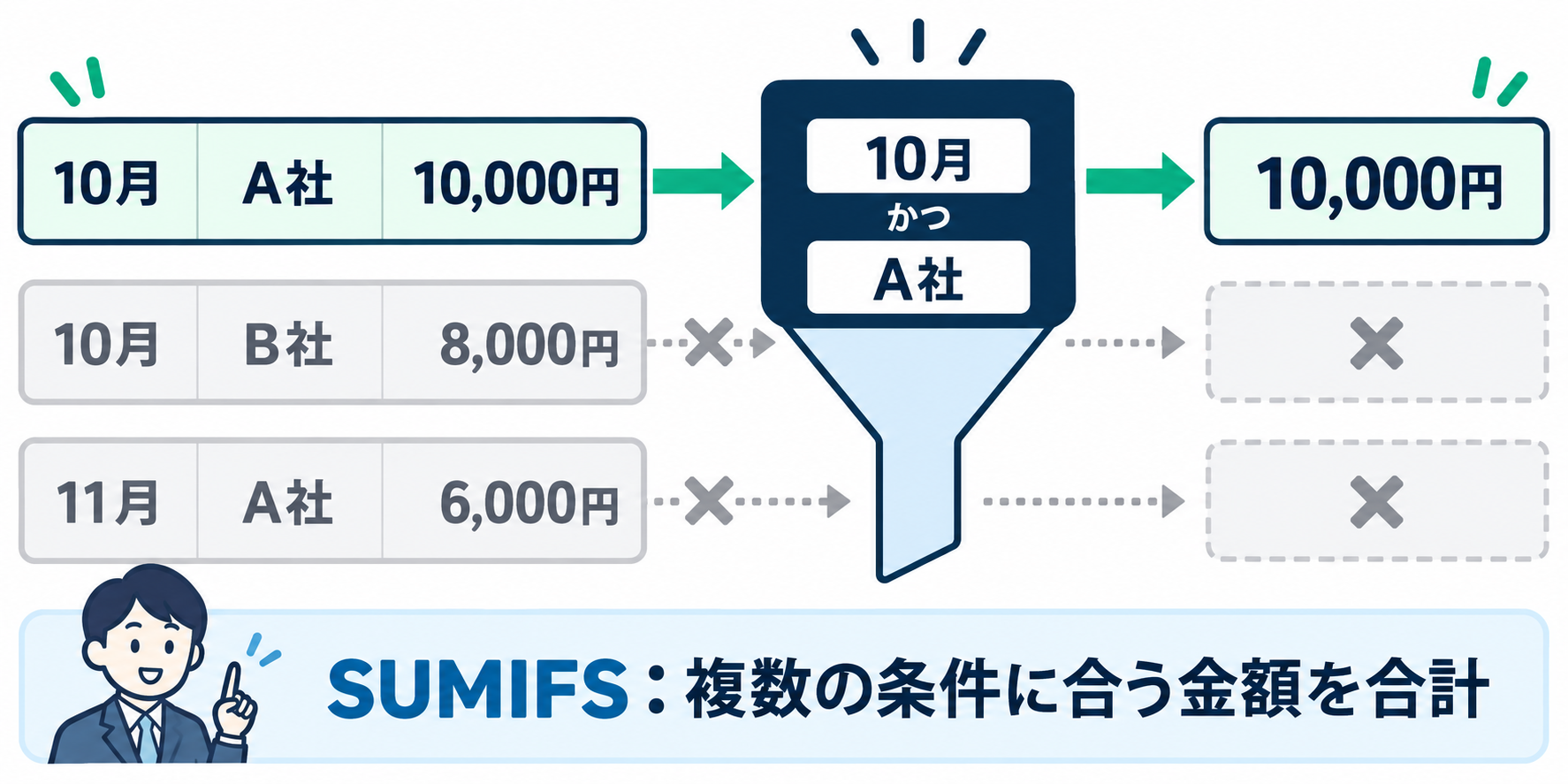
=SUMIFS($G$2:$G$1000,$A$2:$A$1000,">="&DATE(2026,10,1),$A$2:$A$1000,"<"&DATE(2026,11,1),$C$2:$C$1000,"A社")G列が合計対象、A列が日付の判定対象、C列が顧客の判定対象です。月末の日付を直接指定する代わりに翌月1日より前とすることで、月の日数に左右されにくい条件になります。例では2~1000行を対象にしているため、それを超える明細を追加した場合は範囲の変更が必要です。合計範囲と条件範囲の行数もそろえます。
実運用では対象月や顧客を別セルへ入力し、そのセルを参照する形にすると条件を切り替えやすくなります。ただし、式を変更したら、該当する明細が一件の場合、複数の場合、ゼロ件の場合をそれぞれ確認します。空欄や入力ミスを、単に売上ゼロと判断しないことも大切です。
参考:Microsoft:SUMIFS関数(2026年10月27日確認)
ピボットテーブルで集計軸を切り替える
顧客別、商品別、担当者別の数字を切り替えて確認したい場合は、ピボットテーブルも選択肢です。見出しを含む明細範囲から作成し、顧客などの項目を行に、売上額を値に配置します。日付を使って対象期間を絞り込むと、条件別の一覧を作れます。操作画面はExcelの利用環境によって異なります。
売上額が「合計」ではなく「個数」として集計されている場合は、値の集計方法と元データの形式を確認します。また、明細を追加・訂正した後は集計を更新し、新しい行が参照範囲へ含まれていることを確かめます。Excelのテーブルを元データにする方法もありますが、更新の確認は省略しないでください。
参考:Microsoft:ピボットテーブルの作成(2026年10月27日確認)
返品・値引き・訂正を管理表へ反映する
返品があったときに元の行を消すと、当初の売上と変更の関係が分からなくなります。訂正元の明細番号、理由、処理日、確認者を残し、元の取引をたどれるようにします。マイナスの調整行を追加する方法を採る場合も、数量と金額の符号、集計対象月を統一します。
単純な入力間違いと、成立した取引の返品・値引きは区別します。締め済みの月を修正する場合は、報告済みの数値へ影響するため、担当者だけで書き換えず承認手順に沿って処理します。注文時点の変更と売上後の訂正の違いは、受注管理との役割分担も含めて整理しましょう。
毎月の確認と共有でミスを防ぐ
| 確認すること | 具体的な確認方法 |
|---|---|
| 漏れ・二重登録 | 元伝票の件数や明細番号と突き合わせる |
| 期間のずれ | 月初・月末付近の明細と日付基準を見る |
| 表記・形式 | 顧客コード、金額の数値形式、空欄を確認 |
| 集計漏れ | 追加行が式やピボットの対象に入っているか確認 |
| 訂正の反映 | 返品・値引き・締め後修正の処理状況を確認 |
共有するファイルは正本の保存場所を一つ決め、メール添付のコピーが別々に更新されないようにします。入力できる人、式を変更できる人、確認だけの人を分け、締めた時点の版やバックアップを残します。個人のPCにしかない表では、担当者不在や故障の際に業務が止まるおそれがあります。
月次報告には対象期間と集計基準、更新日時を併記します。合計が合わない場合は、金額を直接合わせるのではなく、対象日付、欠けた明細、重複、訂正、税区分の順に原因を調べます。問題を解消した後は、再発を防ぐため入力ルールや確認方法も見直します。
売上管理表からシステムへ移行する目安
明細が少なく、入力者が限定され、月次集計が中心なら、Excelの表で始められる場合があります。一方、複数部署が同時に更新する、受注・出荷・請求へ何度も転記する、修正履歴を追えない状態なら、管理表の工夫だけでは負担が残ります。
移行を考えるときは、現在の列をそのまま画面へ移すのではなく、取引がどこで確定し、誰が何を確認するかを整理します。販売管理システムの機能一覧を使い、売上集計に加えて必要な受注・請求・入金の範囲を確認すると比較しやすくなります。売上と入金の管理を分けたいのか、在庫まで一体化したいのかによっても適した構成は変わります。
売上管理におすすめの業務システム5選
キャムマックスを先頭に、売上管理に関連する業務を扱う製品を紹介します。掲載順は性能や価格の順位ではありません。各製品の対応範囲やプランを比較し、自社に必要な構成を選んでください。
キャムマックス
初期費用:100,000円
月額費用:90,000円~
税抜。初回1ライセンス・5アカウント。生産管理・外部連携等は別料金。

キャムマックスは、販売・購買・在庫・倉庫・会計を一元管理するクラウドERPです。現物の在庫記録だけでなく、受注・仕入・請求まで同じデータでつなぎたい企業に向きます。
比較のポイント:初回1ライセンス・5アカウント。生産管理・外部連携等は別料金。
出典:キャムマックス 公式情報(2026年10月29日確認)
Reforma PSA
案件ごとの原価と利益を管理したい企業に
初期費用:0円
月額費用:30,000円~
税抜。利用する機能と人数で変動。最低利用料金は30,000円。

広告・制作などの案件別に、売上・外注費・作業時間をまとめるクラウドERPです。案件ごとの採算を把握し、営業と制作・経理の情報をつなぎたい企業に向いています。
- 主な機能
- 販売/購買/勤怠・工数/経費(契約機能による)
出典:Reforma PSA 公式料金・製品情報(2026年10月26日確認)
アラジンオフィス
初期費用:個別見積
月額費用:個別見積
業種別機能、導入形態、人数、カスタマイズ、保守で変動。

アラジンオフィスは、販売・購買・在庫を中心に企業の取引業務を管理するパッケージシステムです。業種別の機能やカスタマイズに対応。出荷指示・ロット管理・会計連携などはオプションを含めて構成を選びます。
比較のポイント:業種別機能、導入形態、人数、カスタマイズ、保守で変動。
出典:アラジンオフィス 公式情報(2026年10月23日確認)
スマイルワークス
必要な業務から段階的に始めたい企業に
初期費用:0円
月額費用:5,000円~
税抜・販売ERPプラン。標準プランは初期30,000円、月額10,000円~。各オプション別途。

売上・請求・入金から始め、必要に応じて機能を追加できるクラウドERPです。利用する業務を絞って導入し、仕入・在庫・会計などへ範囲を広げたい企業に向いています。
- 主な機能
- 売上管理/請求管理/入金管理/追加機能はプランによる
出典:スマイルワークス 公式料金・製品情報(2026年10月26日確認)
GEN TRADING
商社・卸の取引と在庫をまとめたい企業に
初期費用:個別見積
月額費用:43,125円(5アカウントの例)
税抜。基本20,000円+3,500円×人数に標準サポート15%を加算。初期費用は公開金額なし。

商社・卸向けに、売上・在庫・請求や入金を管理するクラウドERPです。輸入諸掛の配分や多通貨を扱う企業にも候補となります。
- 主な機能
- 販売管理/購買管理/在庫管理/輸入諸掛の配分
出典:GEN TRADING 公式料金・製品情報(2026年10月26日確認)
まとめ
売上管理表は、一行一明細で記録し、日付・金額・識別番号のルールをそろえることから始めます。入力と集計を分け、月次の照合や訂正履歴まで運用を決めましょう。少人数で集計を始めたい企業にはExcelが選択肢となり、転記や同時更新が増えた企業には販売管理システムの検討が向いています。